

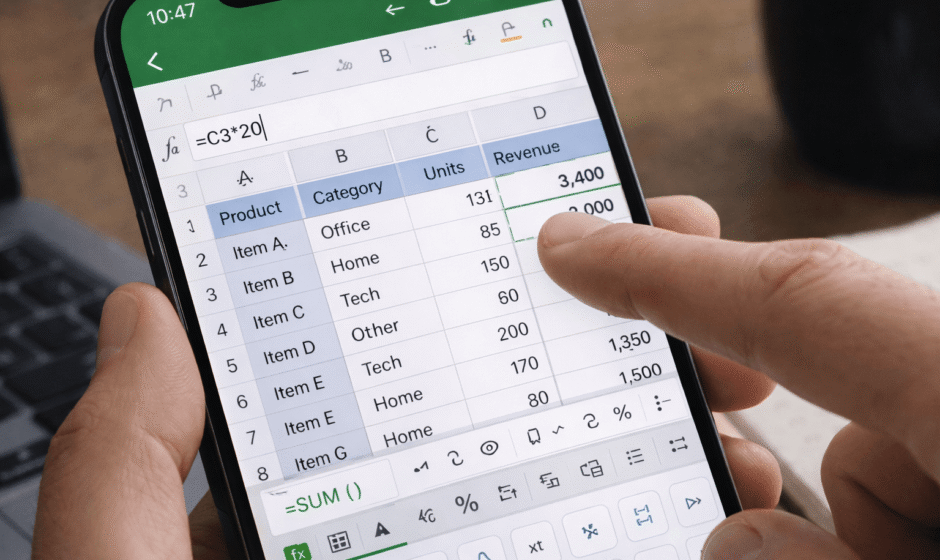

Giriş
Her zaman dizüstü bilgisayara erişiminiz olmaz — ve işte tam burada mobil Excel inanılmaz derecede kullanışlı hale geliyor.
Veri kontrol ediyor, elektronik tabloları düzenliyor veya hızlı hesaplamalar yapıyor olun, telefonunuzda Excel kullanmak zaman kazandırır ve sizi her yerde üretken tutar.
Mobil sürüm basitleştirilmiş olsa da günlük görevlerin büyük çoğunluğu için yeterince güçlü.
Bu rehberde, mobil cihazlarda Excel’i adım adım nasıl kullanacağınızı öğreneceksiniz.
Mobilde Excel ile Neler Yapabilirsiniz?
Mobil sürüm, temel özelliklerin büyük çoğunluğunu destekliyor.
Şunları yapabilirsiniz:
- Elektronik tablo oluşturmak
- Veri düzenlemek
- Formül kullanmak
- Hücre biçimlendirmek
- Dosya paylaşmak
- Ekiplerle iş birliği yapmak
Bu da onu hareket halindeyken hızlı çalışma için ideal kılıyor.
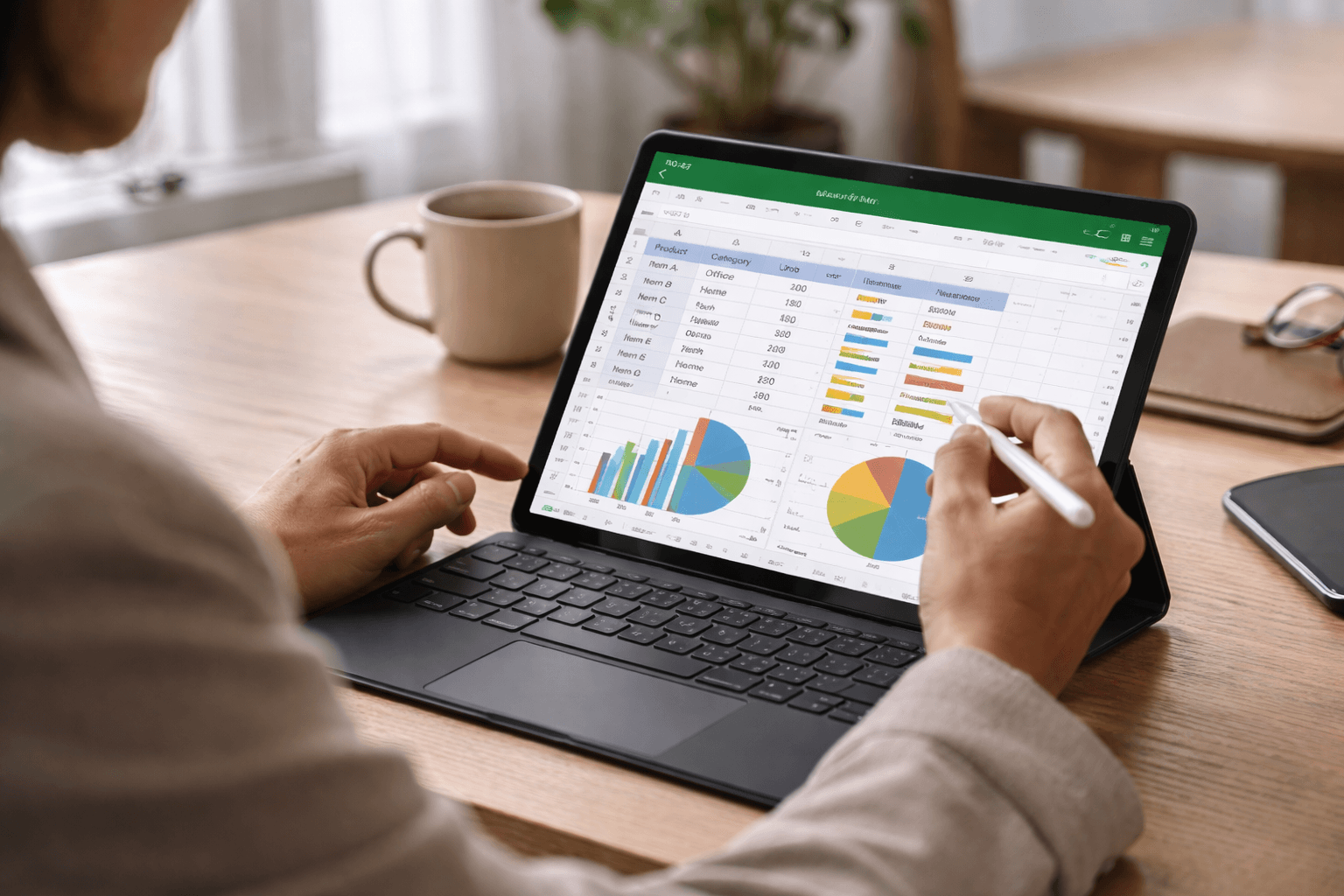
Adım 1: Elektronik Tablo Açın veya Oluşturun
Excel uygulamasını açtıktan sonra şunları yapabilirsiniz:
- Yeni boş bir tablo oluşturmak
- Mevcut bir dosyayı açmak
- Şablon kullanmak
Şablonla başlamak yeni başlayanlar için genellikle daha hızlıdır.
Adım 2: Veri Girin ve Düzenleyin
Yazmaya başlamak için herhangi bir hücreye dokunun.
Mobil ipuçları:
- Hücreyi düzenlemek için iki kez dokunun
- Hareket etmek için klavye oklarını kullanın
- Onaylamak için onay işaretine dokunun
Bu, masaüstü Excel’e benzer şekilde çalışır ancak dokunmatik için optimize edilmiştir.
Adım 3: Temel Formüller Kullanın
Mobilde de formülleri kullanabilirsiniz.
Yaygın örnekler:
TOPLA:
=TOPLA(A1:A10)
ORTALAMA:
=ORTALAMA(A1:A10)
EĞER:
=EĞER(A1>50,"Evet","Hayır")
Formüller masaüstü sürümüyle aynı şekilde çalışır.
Adım 4: Elektronik Tablonuzu Biçimlendirin
Mobil Excel biçimlendirme araçları içeriyor.
Şunları yapabilirsiniz:
- Metin kalınlaştırma
- Renk değiştirme
- Kenarlık ekleme
- Hizalamayı ayarlama
Temiz biçimlendirme okunabilirliği artırır.
Adım 5: Verileri Sıralayın ve Filtreleyin
Mobilde sıralama kolaydır.
Şunları yapabilirsiniz:
- A’dan Z’ye sıralama
- Sayıya göre sıralama
- Filtre uygulama
Bu, daha büyük veri kümelerini yönetmeye yardımcı olur.
Adım 6: Paylaşın ve İş Birliği Yapın
Excel mobil, iş birliğini destekliyor.
Şunları yapabilirsiniz:
- Dosya bağlantılarını paylaşmak
- Düzenlemeye izin vermek
- Gerçek zamanlı çalışmak
Hızlı ekip güncellemeleri için mükemmel.
Adım 7: Daha İyi Organizasyon İçin Tablolar Kullanın
Tablolar mobil düzenlemeyi daha kolay hale getirir.
Faydaları:
- Yapılandırılmış veri
- Kolay kaydırma
- Daha iyi okunabilirlik
Tablolar özellikle küçük ekranlarda çok kullanışlıdır.

Excel Mobil ve Masaüstü Karşılaştırması
| Özellik | Mobil | Masaüstü |
|---|---|---|
| Düzenleme | Evet | Evet |
| Formüller | Evet | Evet |
| Gelişmiş formüller | Sınırlı | Tam |
| Grafikler | Temel | Gelişmiş |
| Kullanım kolaylığı | Kolay | Orta |
Mobil, hızlı düzenlemeler için idealdir; masaüstü ise gelişmiş çalışmalar için.
Yaygın Hatalar
Karmaşık İşler Yapmaya Çalışmak
Mobil Excel, basit görevler için en iyi seçimdir.
Ekran Boyutunu Göz Ardı Etmek
Okunabilirlik için tabloları sade tutun.
Formülleri Aşırı Kullanmak
Karmaşık formüller mobilde daha zordur.
Profesyonel İpuçları
Tabloları Sade Tutun
Daha basit düzen telefonlarda daha iyi çalışır.
Kısa Sütunlar Kullanın
Yatay kaydırmadan kaçının.
Düzenlerken Yakınlaştırın
Doğruluğu artırır.
Şablonları Kullanın
İş akışını hızlandırır.
Sonuç
Mobilde Excel, hızlı düzenlemeler, basit hesaplamalar ve hareket halindeyken verimli çalışma için mükemmeldir.
Organize kalmak veya verilerinizi yönetmek için dizüstü bilgisayara ihtiyacınız yok.
Hız için mobil Excel’i kullanın, gelişmiş çalışmalar için masaüstüne geçin.
Çünkü bazen en iyi verimlilik aracı zaten cebinizdeki araçtır.

