


Einleitung
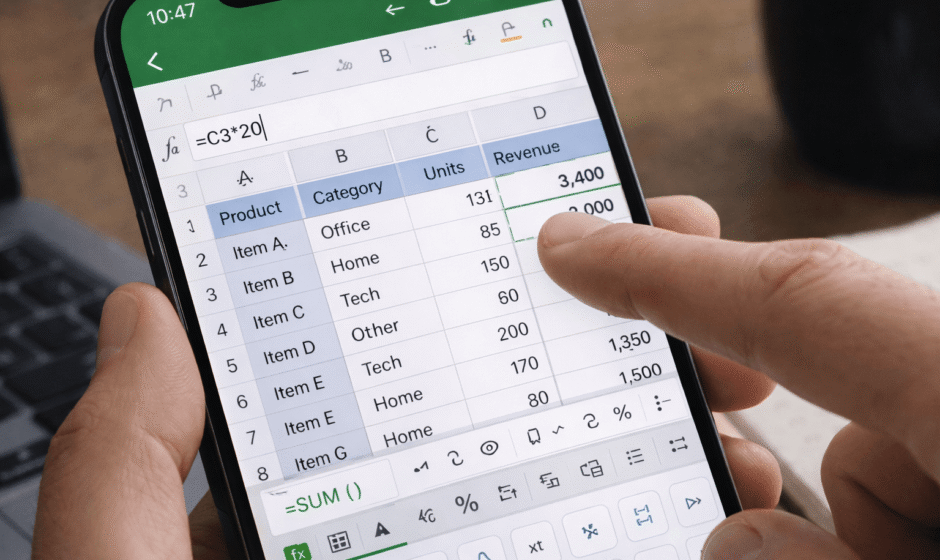
Sie haben nicht immer Zugang zu einem Laptop — und genau hier wird mobiles Excel unglaublich nützlich.
Ob Sie Daten prüfen, Tabellen bearbeiten oder schnelle Berechnungen durchführen — Excel auf dem Smartphone zu nutzen spart Zeit und hält Sie überall produktiv.
Die mobile Version ist vereinfacht, aber immer noch leistungsstark genug für die meisten alltäglichen Aufgaben.
In diesem Leitfaden lernen Sie Schritt für Schritt, wie Sie Excel auf Mobilgeräten nutzen.
Was Sie mit Excel auf dem Handy Machen Können
Die mobile Version unterstützt die meisten wesentlichen Funktionen.
Sie können:
- Tabellen erstellen
- Daten bearbeiten
- Formeln verwenden
- Zellen formatieren
- Dateien teilen
- Mit Teams zusammenarbeiten
Das macht es ideal für schnelles Arbeiten unterwegs.
Schritt 1: Eine Tabelle Öffnen oder Erstellen
Nach dem Öffnen der Excel-App können Sie:
- Eine neue leere Tabelle erstellen
- Eine vorhandene Datei öffnen
- Eine Vorlage verwenden
Mit einer Vorlage zu beginnen ist für Anfänger oft schneller.
Schritt 2: Daten Eingeben und Bearbeiten
Tippen Sie auf eine beliebige Zelle, um mit der Eingabe zu beginnen.
Mobile Tipps:
- Zweimal tippen, um eine Zelle zu bearbeiten
- Tastaturpfeile zum Navigieren verwenden
- Auf das Häkchen tippen zum Bestätigen
Das funktioniert ähnlich wie Excel auf dem Desktop, aber für Touch optimiert.
Schritt 3: Grundlegende Formeln Verwenden
Sie können auf dem Handy immer noch Formeln verwenden.
Häufige Beispiele:
SUMME:
=SUMME(A1:A10)
MITTELWERT:
=MITTELWERT(A1:A10)
WENN:
=WENN(A1>50,"Ja","Nein")
Formeln funktionieren genauso wie in der Desktop-Version.
Schritt 4: Ihre Tabelle Formatieren
Mobile Excel enthält Formatierungswerkzeuge.
Sie können:
- Text fett machen
- Farben ändern
- Rahmen hinzufügen
- Ausrichtung anpassen
Saubere Formatierung verbessert die Lesbarkeit.
Schritt 5: Daten Sortieren und Filtern
Sortieren ist auf dem Handy einfach.
Sie können:
- Von A bis Z sortieren
- Nach Zahlen sortieren
- Filter anwenden
Das hilft bei der Verwaltung größerer Datensätze.
Schritt 6: Teilen und Zusammenarbeiten
Excel Mobile unterstützt die Zusammenarbeit.
Sie können:
- Dateilinks teilen
- Bearbeitung erlauben
- In Echtzeit arbeiten
Perfekt für schnelle Team-Updates.
Schritt 7: Tabellen für Bessere Organisation Verwenden
Tabellen erleichtern die mobile Bearbeitung.
Vorteile:
- Strukturierte Daten
- Einfaches Scrollen
- Bessere Lesbarkeit
Tabellen sind besonders nützlich auf kleinen Bildschirmen.

Excel Mobile vs Desktop
| Funktion | Mobil | Desktop |
|---|---|---|
| Bearbeitung | Ja | Ja |
| Formeln | Ja | Ja |
| Erweiterte Formeln | Begrenzt | Vollständig |
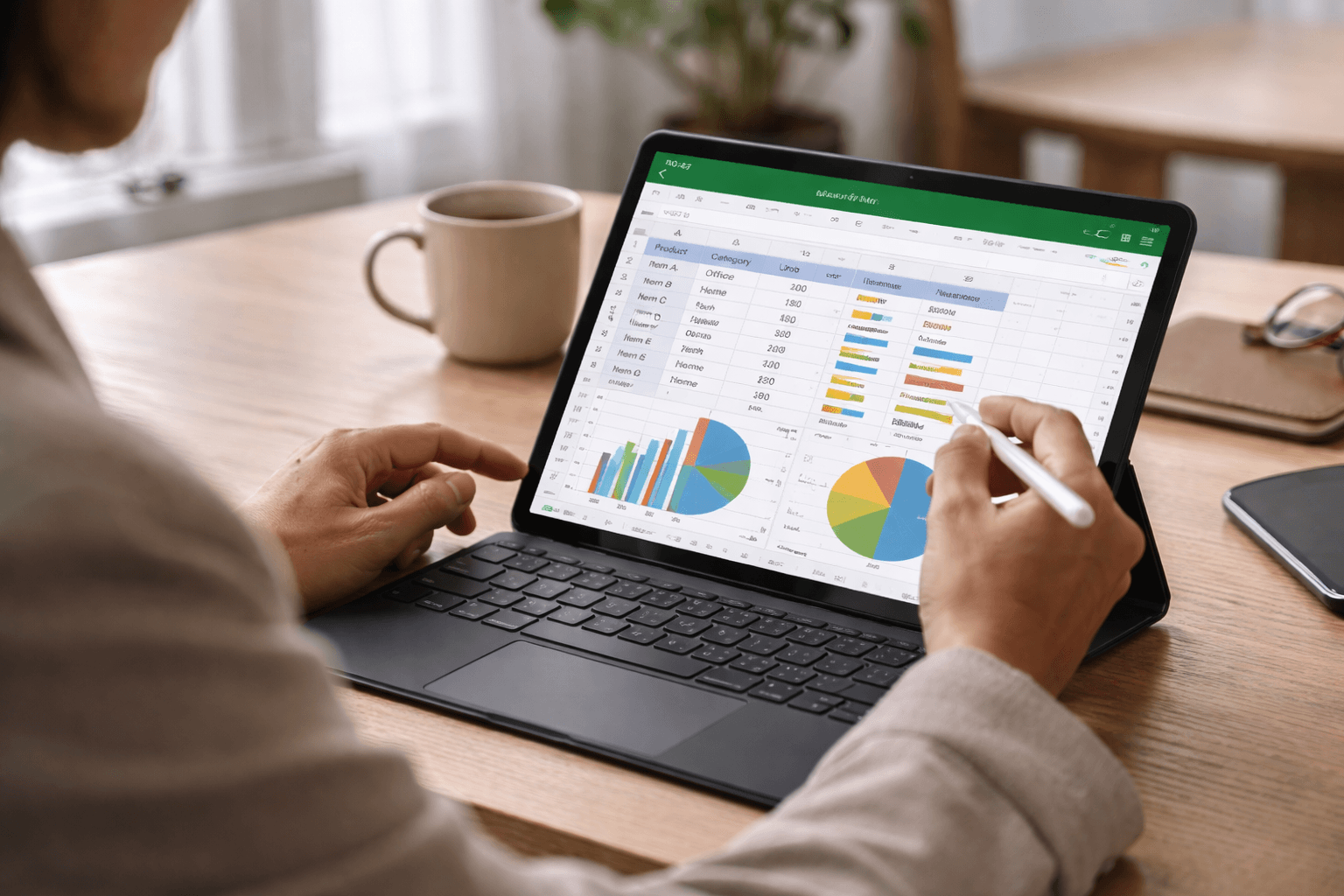
| Diagramme | Grundlegend | Erweitert |
| Benutzerfreundlichkeit | Einfach | Mittel |
Mobil ist am besten für schnelle Bearbeitungen, Desktop für fortgeschrittene Arbeit.
Häufige Fehler
Komplexe Arbeiten Versuchen
Excel Mobile ist am besten für einfache Aufgaben.
Bildschirmgröße Ignorieren
Halten Sie Tabellen einfach für bessere Lesbarkeit.
Formeln Übermäßig Verwenden
Komplexe Formeln sind auf dem Handy schwieriger.
Profi-Tipps
Tabellen Einfach Halten
Einfachere Layouts funktionieren auf Smartphones besser.
Kurze Spalten Verwenden
Horizontales Scrollen vermeiden.
Beim Bearbeiten Zoomen
Verbessert die Genauigkeit.
Vorlagen Verwenden
Beschleunigt den Workflow.
Fazit
Excel auf dem Handy ist perfekt für schnelle Bearbeitungen, einfache Berechnungen und produktives Arbeiten unterwegs.
Sie brauchen keinen Laptop, um organisiert zu bleiben oder Ihre Daten zu verwalten.
Verwenden Sie Excel Mobile für Geschwindigkeit und wechseln Sie für fortgeschrittene Arbeit zum Desktop.
Denn manchmal ist das beste Produktivitätstool das, das sich bereits in Ihrer Tasche befindet.

