


Introduction
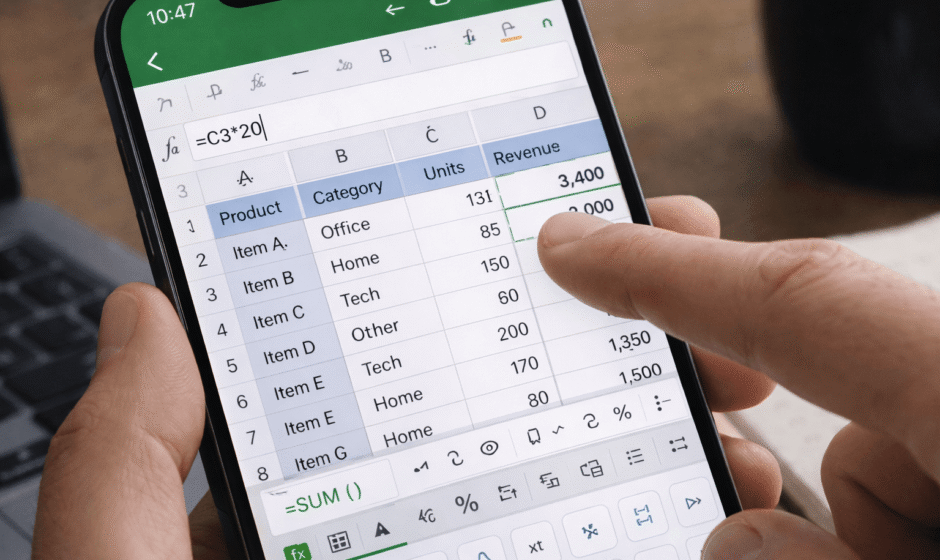
Vous n’avez pas toujours accès à un ordinateur portable — et c’est là qu’Excel mobile devient incroyablement utile.
Que vous consultiez des données, modifiiez des feuilles de calcul ou fassiez des calculs rapides, utiliser Excel sur votre téléphone peut vous faire gagner du temps et vous garder productif partout.
La version mobile est simplifiée, mais reste suffisamment puissante pour la plupart des tâches quotidiennes.
Dans ce guide, vous apprendrez comment utiliser Excel sur appareils mobiles étape par étape.
Ce que Vous Pouvez Faire avec Excel sur Mobile
La version mobile prend en charge la plupart des fonctionnalités essentielles.
Vous pouvez :
- Créer des feuilles de calcul
- Modifier des données
- Utiliser des formules
- Formater des cellules
- Partager des fichiers
- Collaborer avec des équipes
Cela en fait l’outil idéal pour travailler rapidement en déplacement.
Excel Mobile vs Bureau
| Fonctionnalité | Mobile | Bureau |
|---|---|---|
| Modification | Oui | Oui |
| Formules | Oui | Oui |
| Formules avancées | Limitées | Complètes |
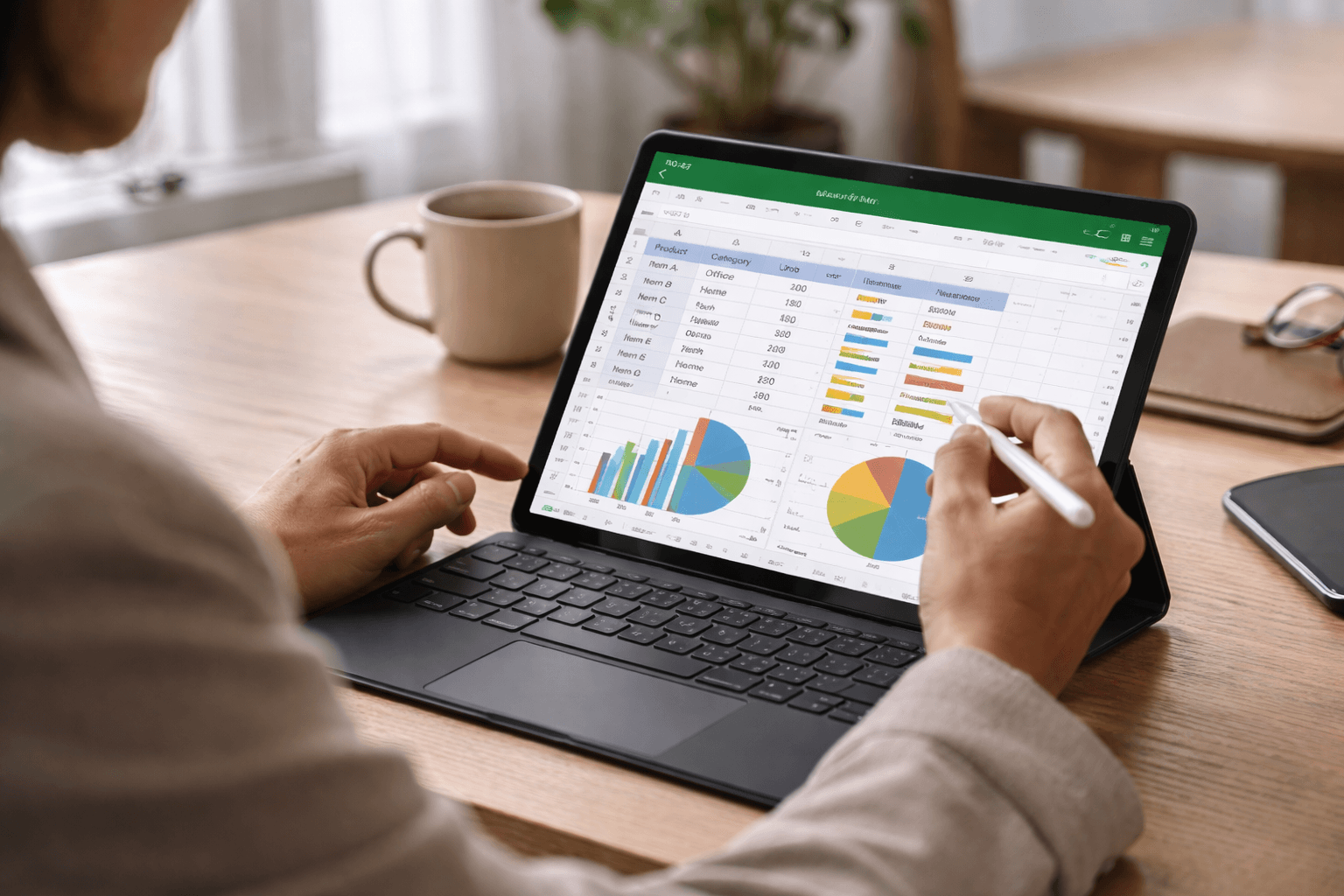
| Graphiques | Basiques | Avancés |
| Facilité d’utilisation | Facile | Moyen |
Le mobile est idéal pour les modifications rapides, le bureau pour le travail avancé.
Erreurs Courantes
Essayer de Faire des Travaux Complexes
Excel mobile est idéal pour les tâches simples.
Ignorer la Taille de l’Écran
Gardez les feuilles simples pour une meilleure lisibilité.
Utiliser Trop de Formules
Les formules complexes sont plus difficiles sur mobile.
Conseils Pro
Gardez les Feuilles Simples
Une mise en page plus simple fonctionne mieux sur téléphone.
Utilisez des Colonnes Courtes
Évitez le défilement horizontal.
Zoomez lors de la Modification
Améliore la précision.
Utilisez des Modèles
Accélère le flux de travail.
Conclusion
Excel sur mobile est parfait pour les modifications rapides, les calculs simples et la productivité en déplacement.
Vous n’avez pas besoin d’un ordinateur portable pour rester organisé ou gérer vos données.
Utilisez Excel mobile pour la rapidité, et passez au bureau pour le travail avancé.
Car parfois le meilleur outil de productivité est celui qui se trouve déjà dans votre poche.

Excel Mobile vs Desktop
| Feature | Mobile | Desktop |
|---|---|---|
| Editing | Yes | Yes |
| Formulas | Yes | Yes |
| Advanced formulas | Limited | Full |
| Charts | Basic | Advanced |
| Ease of use | Easy | Medium |
Mobile is best for quick edits, desktop for advanced work.
Common Mistakes
Trying to Do Complex Work
Mobile Excel is best for simple tasks.
Ignoring Screen Size
Keep sheets simple for readability.
Overusing Formulas
Complex formulas are harder on mobile.
Pro Tips
Keep Sheets Simple
Simpler layout works better on phones.
Use Short Columns
Avoid horizontal scrolling.
Zoom When Editing
Improves accuracy.
Use Templates
Speeds up workflow.
Conclusion
Excel on mobile is perfect for quick edits, simple calculations, and on-the-go productivity.
You don’t need a laptop to stay organized or manage your data.
Use mobile Excel for speed, and switch to desktop for advanced work.
Because sometimes the best productivity tool is the one already in your pocket.

