


Introduction
Si Excel vous a toujours semblé confus, accablant ou tout simplement désordonné — vous n’êtes vraiment pas seul.
La plupart des débutants pensent qu’Excel est compliqué parce qu’ils essaient de tout apprendre en même temps. Mais la vérité est bien plus simple : une fois que vous comprenez les bases, Excel devient l’un des outils les plus faciles et les plus puissants que vous puissiez utiliser.
Dans ce guide, vous apprendrez comment utiliser Excel pour les débutants étape par étape, d’une manière qui a vraiment du sens.
Qu’est-ce qu’Excel et Pourquoi Devriez-vous l’Apprendre ?
Microsoft Excel est un outil de tableur conçu pour organiser, analyser et calculer des données.
Pourquoi Excel est important en 2026 :
- Utilisé dans presque tous les secteurs
- Aide à automatiser les tâches répétitives
- Rend les données plus faciles à comprendre
- Indispensable pour les affaires, la finance et les opérations
Même une connaissance basique d’Excel peut vous donner un avantage sérieux.
Comprendre l’Interface Excel
Avant de faire quoi que ce soit, vous devez comprendre ce que vous regardez.
Éléments Clés
- Cellules : Cases individuelles où vous saisissez des données
- Lignes : Lignes horizontales (1, 2, 3…)
- Colonnes : Lignes verticales (A, B, C…)
- Barre de Formule : Là où les formules sont écrites
- Onglets de Feuille : Plusieurs pages dans un seul fichier
Une fois que vous comprenez cette structure, tout devient plus facile.
Tâches Excel de Base à Apprendre en Premier
Saisie de Données
Cliquez sur n’importe quelle cellule et commencez à taper.
Appuyez sur Entrée pour descendre ou sur Tab pour aller à droite.
Mise en Forme des Cellules
Vous pouvez facilement améliorer la lisibilité en :
- Changeant la taille et la couleur de la police
- Ajoutant des bordures
- Mettant en évidence les valeurs importantes
Des données propres = de meilleurs résultats.
Création de Tableaux
Transformer vos données en tableau est très utile.
Avantages :
- Tri plus facile
- Filtres intégrés
- Meilleure organisation
Formules Excel Essentielles pour les Débutants
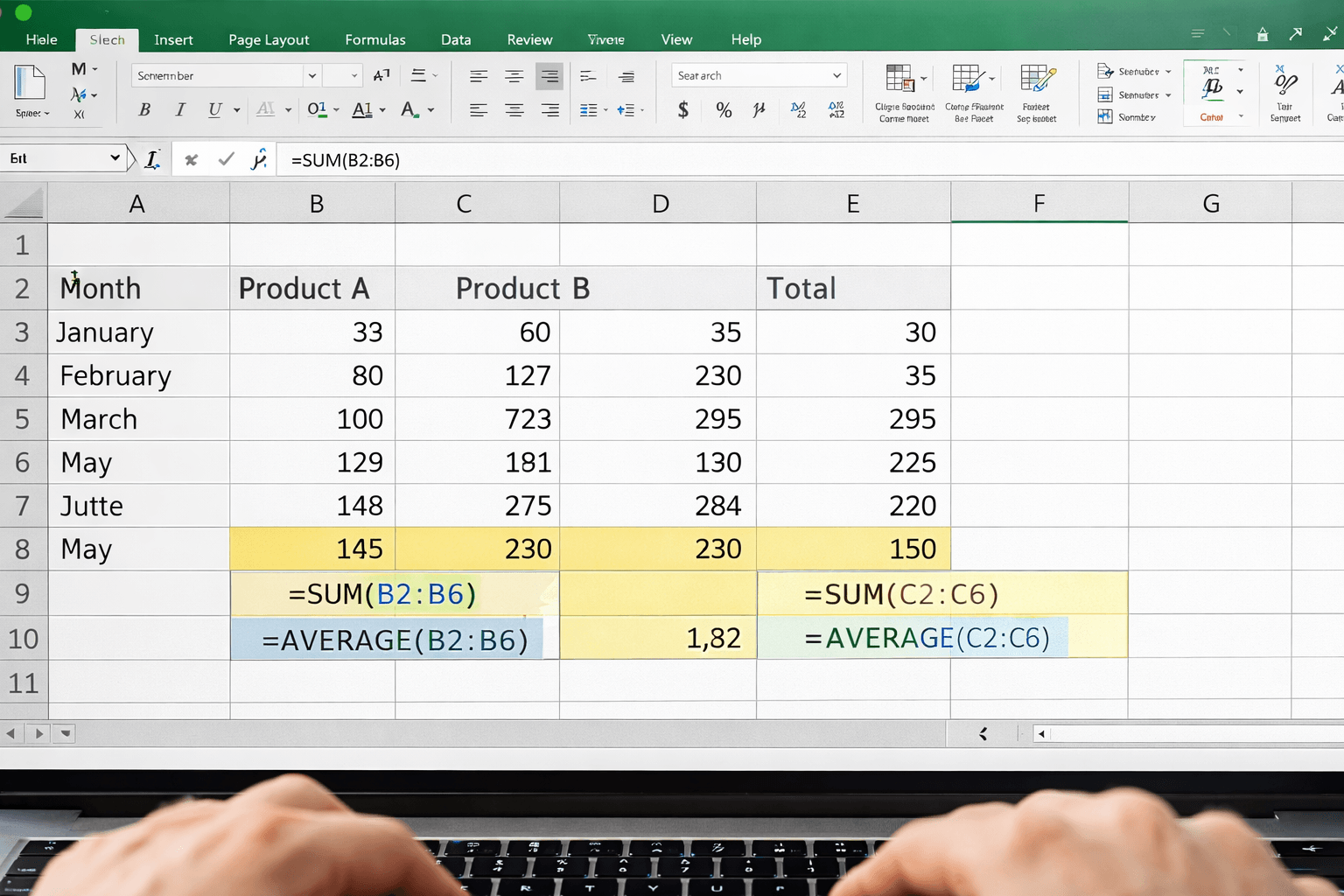
Ces formules constituent la base d’Excel.
SOMME (SUM)
Additionne des nombres.
=SOMME(A1:A10)
MOYENNE (AVERAGE)
Calcule la moyenne.
=MOYENNE(A1:A10)
SI (IF)
Crée une logique simple.
=SI(A1>50,"Réussi","Échoué")
XLOOKUP
Recherche des valeurs dans un tableau.
=XLOOKUP(A1,B1:B10,C1:C10)
Exemple Pratique : Suivi des Dépenses
L’une des façons les plus simples d’apprendre Excel est de créer quelque chose d’utile.
Créez un tableau simple :
- Date
- Catégorie
- Montant
Ensuite :
- Utilisez SOMME pour calculer les dépenses totales
- Utilisez les filtres pour analyser les catégories
C’est là qu’Excel devient pratique, et non plus théorique.
Excel vs Autres Outils
| Outil | Idéal Pour | Difficulté | Flexibilité |
|---|---|---|---|
| Excel | Données & calculs | Moyen | Très Élevée |
| Google Sheets | Collaboration | Facile | Élevée |
| Notion | Notes & organisation | Facile | Moyenne |
| Airtable | Bases de données | Moyen | Élevée |
Erreurs Courantes des Débutants
Essayer d’Apprendre Tout à la Fois
Concentrez-vous d’abord sur les bases.
Ignorer les Formules
Sans formules, Excel n’est qu’une grille.
Mauvaise Organisation des Données
Des données désordonnées mènent à la confusion.
Conseils Pro pour Apprendre Excel Plus Vite
Pratiquez avec des Exemples Concrets
Créez de petits projets plutôt que de regarder uniquement des tutoriels.
Apprenez les Raccourcis
- Ctrl + C → Copier
- Ctrl + V → Coller
- Ctrl + Z → Annuler
Restez Simple
Ne compliquez pas trop vos feuilles de calcul.
Soyez Régulier
Même 10 à 15 minutes par jour font une grande différence.
Conclusion
Excel n’est pas difficile — c’est juste ce que l’on ressent au début.
Une fois que vous maîtrisez les bases, il devient l’un des outils les plus précieux que vous puissiez utiliser dans votre vie quotidienne ou professionnelle.
Commencez petit, restez régulier et continuez à pratiquer.
Car en 2026, maîtriser Excel n’est pas seulement utile — c’est un véritable avantage.