


Introduction
Le travail de design comprend souvent des tâches répétitives. Redimensionner des éléments, mettre à jour des styles, dupliquer des composants et ajuster des mises en page peuvent rapidement vous faire perdre du temps.
La bonne nouvelle, c’est que Figma inclut des fonctionnalités d’automatisation puissantes qui peuvent gérer une grande partie de ce travail automatiquement.
Utilisés correctement, ces outils vous aident à concevoir plus vite, rester cohérent et réduire les efforts manuels.
Ce guide explique comment automatiser des tâches dans Figma et améliorer votre flux de travail.
Pourquoi l’Automatisation est Importante dans Figma
L’automatisation vous aide à :
- Gagner du temps sur les tâches répétitives
- Garder des designs cohérents
- Réduire les erreurs manuelles
- Faire évoluer facilement les systèmes de design
- Travailler plus vite en équipe
Même de petites automatisations peuvent faire une grande différence.
Utiliser des Composants pour les Éléments Réutilisables
Les composants sont la base de l’automatisation dans Figma.
Au lieu de recréer des éléments, vous pouvez les réutiliser.
Exemples :
- Boutons
- Cartes
- Barres de navigation
- Sections d’interface
Lorsque vous mettez à jour le composant principal, toutes les instances se mettent à jour automatiquement.
Cela permet d’économiser des heures de modification manuelle.
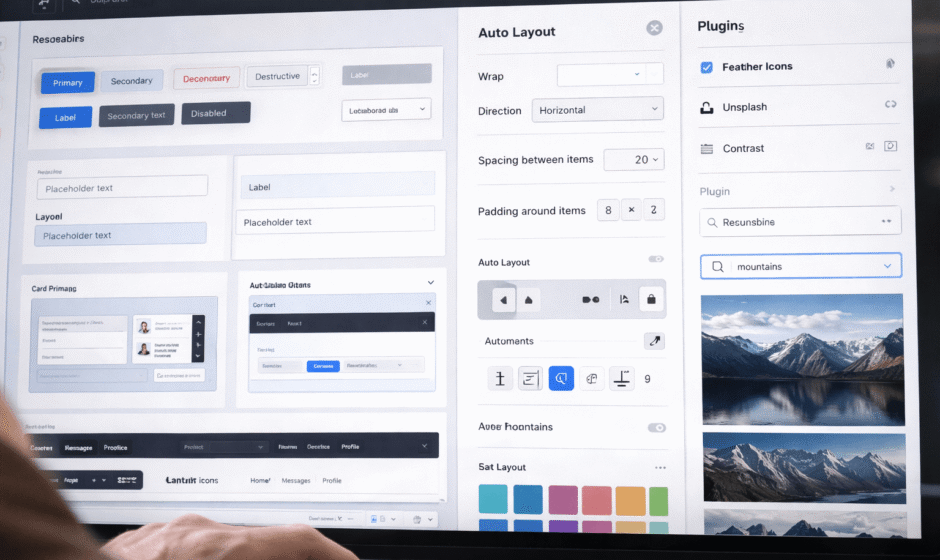
Utiliser la Mise en Page Automatique pour un Design Dynamique
La mise en page automatique ajuste automatiquement l’espacement et l’alignement.
Avantages :
- Redimensionnement automatique
- Espacement cohérent
- Mises en page flexibles
- Construction d’interface plus rapide
Cela élimine le travail d’alignement manuel.

Créer des Variantes pour Plusieurs États
Les variantes vous permettent de gérer plusieurs versions d’un composant.
Exemple :
- Bouton par défaut
- Bouton au survol
- Bouton désactivé
- Bouton actif
Au lieu de composants séparés, vous contrôlez tout en un seul endroit.
Cela améliore le flux de travail et réduit les doublons.
Utiliser des Styles pour les Mises à Jour Globales
Les styles vous permettent de contrôler la typographie et les couleurs globalement.
Vous pouvez créer :
- Des styles de texte
- Des styles de couleur
- Des effets
- Des styles de grille
Modifier un style met à jour l’ensemble de votre design.
C’est l’un des plus grands gains de temps.
Utiliser des Variables pour l’Automatisation du Design
Les variables aident à automatiser les valeurs dans les designs.
Vous pouvez contrôler :
- Les couleurs
- Les espacements
- Les tailles
- Les thèmes
Avantages :
- Changement de thème facile
- Espacement cohérent
- Mises à jour plus rapides
Les variables améliorent la scalabilité.
Utiliser des Plugins pour l’Automatisation
Les plugins ajoutent des capacités d’automatisation supplémentaires.
Vous pouvez automatiser :
- La génération de contenu
- Le remplissage de données
- Le renommage des calques
- Les ajustements de mise en page
Les plugins réduisent considérablement le travail manuel.
Créer des Systèmes de Design
Les systèmes de design automatisent la cohérence.
Inclure :
- Des composants
- Des styles
- Des règles de mise en page
- Des conventions de nommage
Cela aide les équipes à travailler plus vite et à rester alignées.
Édition en Lot pour Plusieurs Éléments
Figma permet de modifier plusieurs éléments à la fois.
Vous pouvez :
- Modifier le texte
- Mettre à jour la couleur
- Ajuster la taille
- Appliquer des styles
Cela accélère les grandes mises à jour.

Automatisation Figma vs Flux de Travail Manuel
| Tâche | Manuel | Automatisé |
|---|---|---|
| Mises à jour des boutons | Lent | Instantané |
| Modifications de mise en page | Manuel | Mise en page auto |
| Changements de couleur | Individuel | Styles globaux |
| Interface réutilisable | Duplication | Composants |
L’automatisation améliore clairement l’efficacité.
Erreurs Courantes des Designers
Ne Pas Utiliser les Composants
Conduit à des designs incohérents.
Ignorer la Mise en Page Automatique
L’alignement manuel fait perdre du temps.
Pas de Système de Styles
Difficile à mettre à jour plus tard.
Conseils Pro pour un Flux de Travail Plus Rapide
Commencer par les Composants
Construisez d’abord des éléments réutilisables.
Utiliser la Mise en Page Automatique Partout
Réduit le travail d’espacement manuel.
Créer des Styles Globaux
Simplifie les mises à jour.
Garder un Nommage Cohérent
Améliore la collaboration en équipe.
Conclusion
L’automatisation dans Figma consiste à travailler plus intelligemment, pas plus dur.
En utilisant des composants, la mise en page automatique, des styles et des plugins, vous pouvez éliminer les tâches répétitives et accélérer votre flux de travail.
Commencez petit, automatisez progressivement et construisez des systèmes réutilisables.
Car les designers les plus rapides ne sont pas ceux qui cliquent le plus vite — ce sont ceux qui automatisent le plus.