


Einleitung
Ihre PS5 ist direkt aus der Box leistungsstark — aber wenn Sie die Standardeinstellungen verwenden, erleben Sie nicht das Beste.
Bessere Performance, flüssigeres Gameplay und verbesserte Grafik hängen alle von den richtigen Einstellungen ab.
Die gute Nachricht ist, dass Sie nicht alles anpassen müssen. Ein paar einfache Anpassungen können einen großen Unterschied machen, besonders für Anfänger.
Dieser Leitfaden zeigt Ihnen die besten PS5-Einstellungen, um Ihr Gaming-Erlebnis sofort zu verbessern.
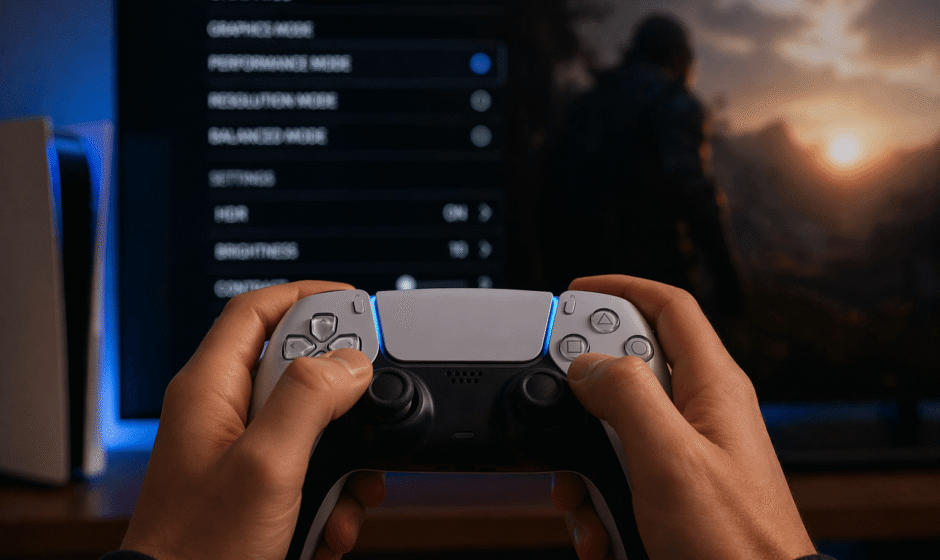
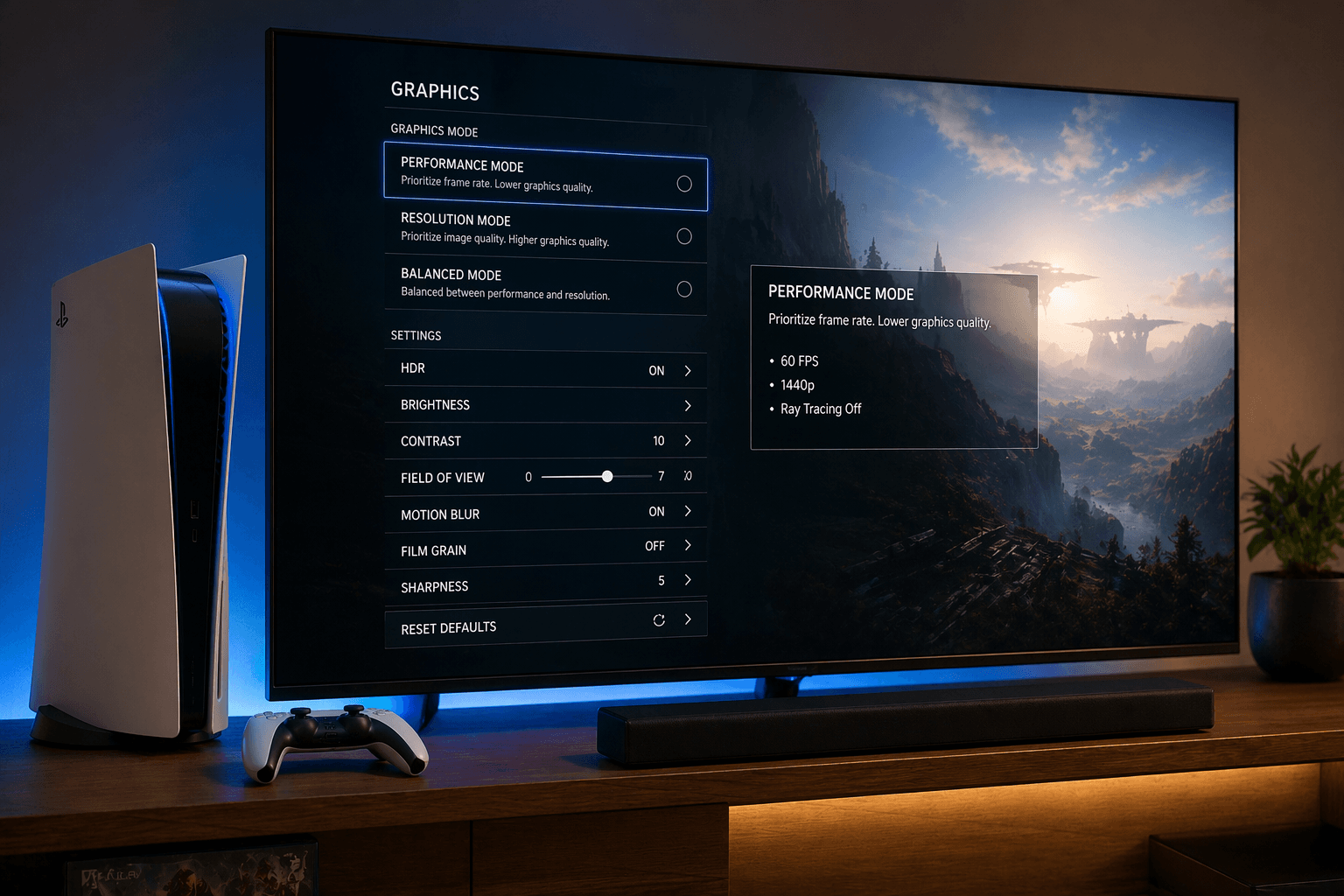
Leistungsmodus als Standard Festlegen
Eine der wichtigsten Einstellungen.
Was zu Tun Ist
Gehen Sie zu:
- Einstellungen → Gespeicherte Daten und Spiel-/App-Einstellungen → Spielvoreinstellungen
Setzen Sie:
- Leistungsmodus
Warum es Wichtig Ist
- Höhere FPS (Bilder pro Sekunde)
- Flüssigeres Gameplay
- Bessere Reaktionsfähigkeit
Das ist ideal für die meisten Spieler.
Auflösung und Ausgabe Anpassen
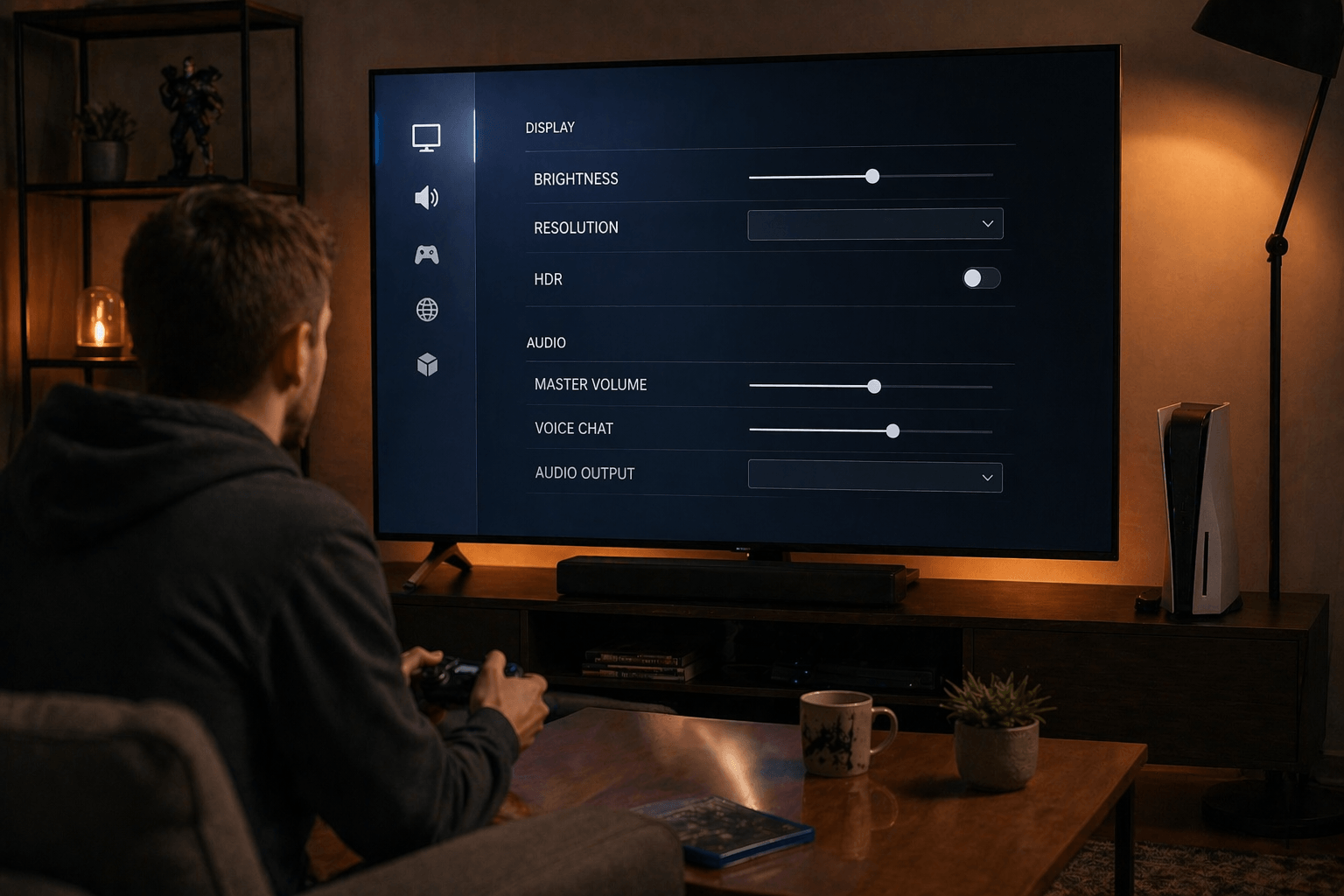
Stellen Sie sicher, dass Ihre Display-Einstellungen korrekt sind.
Empfohlene Einstellungen
- Auflösung: Automatisch (oder 4K wenn unterstützt)
- HDR: Ein (wenn Ihr TV es unterstützt)
- Ausgabe: Den Fähigkeiten Ihres TVs anpassen
Tipp
Wenn Ihr TV HDR nicht richtig unterstützt, kann das Ausschalten die Grafik verbessern.
Game Mode am TV Aktivieren
Diese Einstellung wird oft übersehen.
Warum es Wichtig Ist
- Reduziert Input-Lag
- Verbessert die Reaktionsfähigkeit
- Macht das Gameplay flüssiger
Die meisten TVs haben eine „Game Mode“-Option in den Einstellungen.
Controller-Einstellungen Konfigurieren
Ihr Controller beeinflusst das Gameplay mehr als Sie denken.
Wichtige Einstellungen
- Vibrationsintensität → Mittel oder niedrig
- Trigger-Effekt → Mittel oder aus (für kompetitive Spiele)
- Stick-Empfindlichkeit → Je nach Spiel anpassen
Tipp
Weniger Vibration verbessert den Fokus bei schnellem Gameplay.
Audio-Einstellungen Anpassen
Gutes Audio verbessert Wahrnehmung und Immersion.
Empfohlenes Setup
- Ausgabegerät → Kopfhörer (wenn verfügbar)
- 3D-Audio → Ein
- Lautstärkebalance → Für Klarheit anpassen
Warum es Hilft
- Besserer Richtungsklang
- Verbesserte Reaktionszeit
- Immersiveres Erlebnis
Speicher Richtig Verwalten
Speicher beeinflusst Leistung und Komfort.
Tipps
- Mindestens 20% freien Speicherplatz behalten
- Nicht genutzte Spiele löschen
- Häufig gespielte Spiele auf der internen SSD installieren
Das hilft, die Systemleistung aufrechtzuerhalten.
System und Spiele Regelmäßig Aktualisieren
Updates verbessern die Leistung und beheben Probleme.
Immer:
- Automatische Updates aktivieren
- Systemsoftware aktuell halten
- Spiele vor dem Spielen aktualisieren
Das gewährleistet das beste Erlebnis.
Spielspezifische Einstellungen Anpassen
Jedes Spiel hat seine eigenen Einstellungen.
Häufige Optionen
- Grafikmodus (Leistung vs Qualität)
- Empfindlichkeitseinstellungen
- HUD-Anpassung
Tipp
Für Anfänger:
- Leistungsmodus wählen
- Mit Standard-Empfindlichkeit starten, dann anpassen
Leistungs- vs Qualitätsmodus
| Modus | Am Besten Für | Ergebnis |
|---|---|---|
| Leistung | Flüssiges Gameplay | Höhere FPS |
| Qualität | Grafik | Bessere Grafik |
Empfehlung
Anfänger sollten den Leistungsmodus für flüssigeres Gameplay nutzen.
Häufige Fehler von Anfängern
Standard-Einstellungen Verwenden
Standard ist nicht immer optimal.
TV-Einstellungen Ignorieren
Das Display ist genauso wichtig wie die Konsole.
Nur im Qualitätsmodus Spielen
Sieht besser aus, kann aber FPS reduzieren.
Profi-Tipps für Besseres Gameplay
FPS über Grafik Priorisieren
Flüssiges Gameplay verbessert die Leistung.
Kabelgebundenes Internet Nutzen
Reduziert Lag in Online-Spielen.
Empfindlichkeit Schrittweise Anpassen
Kleine Änderungen machen einen großen Unterschied.
Setup Einfach Halten
Einstellungen nicht überkomplizieren.
Fazit
Die PS5 ist leistungsstark — aber die richtigen Einstellungen entfalten ihr volles Potenzial.
Mit nur wenigen Anpassungen können Sie:
- Leistung verbessern
- Input-Lag reduzieren
- Grafik verbessern
- Flüssiger spielen
Beginnen Sie mit dem Leistungsmodus, passen Sie Ihr Display an und optimieren Sie Ihren Controller.
Denn bessere Einstellungen verbessern nicht nur Ihre Konsole — sie verbessern die Art, wie Sie spielen.