


Einleitung
Designarbeit beinhaltet oft wiederkehrende Aufgaben. Elemente skalieren, Stile aktualisieren, Komponenten duplizieren und Layouts anpassen können Ihre Zeit schnell auffressen.
Die gute Nachricht ist, dass Figma leistungsstarke Automatisierungsfunktionen enthält, die einen Großteil dieser Arbeit automatisch erledigen können.
Richtig eingesetzt helfen Ihnen diese Tools, schneller zu gestalten, konsistent zu bleiben und manuellen Aufwand zu reduzieren.
Dieser Leitfaden erklärt, wie Sie Aufgaben in Figma automatisieren und Ihren Workflow verbessern.
Warum Automatisierung in Figma Wichtig Ist
Automatisierung hilft Ihnen:
- Zeit bei wiederkehrenden Aufgaben sparen
- Designs konsistent halten
- Manuelle Fehler reduzieren
- Design-Systeme einfach skalieren
- Schneller mit Teams arbeiten
Selbst kleine Automatisierungen können einen großen Unterschied machen.
Komponenten für Wiederverwendbare Elemente Nutzen
Komponenten sind die Grundlage der Automatisierung in Figma.
Anstatt Elemente neu zu erstellen, können Sie sie wiederverwenden.
Beispiele:
- Buttons
- Karten
- Navigationsleisten
- UI-Bereiche
Wenn Sie die Hauptkomponente aktualisieren, werden alle Instanzen automatisch aktualisiert.
Das spart stundenlange manuelle Bearbeitung.
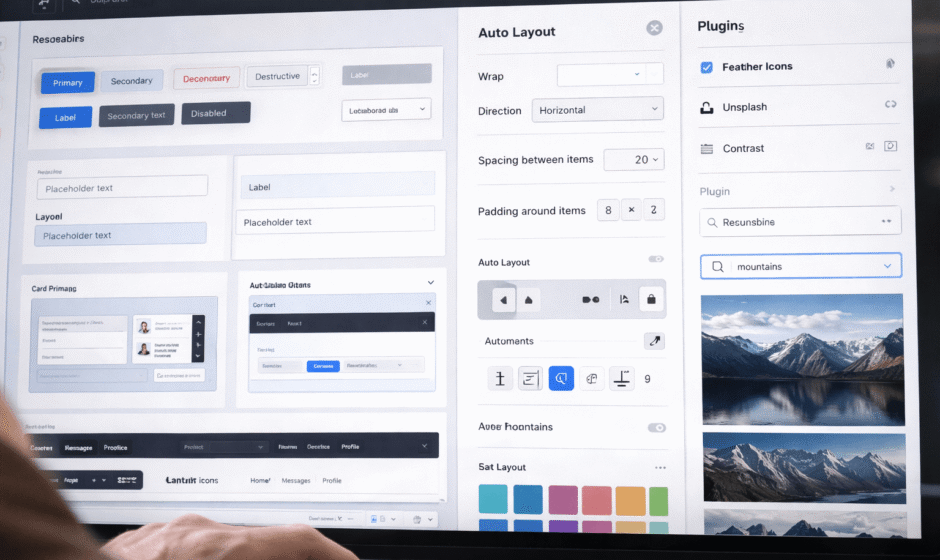
Auto Layout für Dynamisches Design Nutzen
Auto Layout passt Abstände und Ausrichtung automatisch an.
Vorteile:
- Automatische Größenanpassung
- Konsistente Abstände
- Flexible Layouts
- Schnelleres UI-Erstellen
Das eliminiert manuelle Ausrichtungsarbeit.

Varianten für Mehrere Zustände Erstellen
Varianten ermöglichen es Ihnen, mehrere Versionen einer Komponente zu verwalten.
Beispiel:
- Button Standard
- Button Hover
- Button deaktiviert
- Button aktiv
Anstatt separater Komponenten steuern Sie alles an einem Ort.
Das verbessert den Workflow und reduziert Duplikate.
Styles für Globale Updates Nutzen
Styles ermöglichen es Ihnen, Typografie und Farben global zu steuern.
Sie können erstellen:
- Textstile
- Farbstile
- Effekte
- Rasterstile
Eine Style-Änderung aktualisiert Ihr gesamtes Design.
Das ist einer der größten Zeitsparer.
Variablen für Design-Automatisierung Nutzen
Variablen helfen dabei, Werte über Designs hinweg zu automatisieren.
Sie können steuern:
- Farben
- Abstände
- Größen
- Themes
Vorteile:
- Einfaches Theme-Wechseln
- Konsistente Abstände
- Schnellere Updates
Variablen verbessern die Skalierbarkeit.
Plugins für Automatisierung Nutzen
Plugins fügen zusätzliche Automatisierungsmöglichkeiten hinzu.
Sie können automatisieren:
- Inhaltsgenerierung
- Datenbefüllung
- Ebenen umbenennen
- Layout-Anpassungen
Plugins reduzieren manuelle Arbeit erheblich.
Design-Systeme Erstellen
Design-Systeme automatisieren Konsistenz.
Einschließen:
- Komponenten
- Styles
- Layout-Regeln
- Benennungskonventionen
Das hilft Teams, schneller zu arbeiten und aufeinander abgestimmt zu bleiben.
Stapelbearbeitung für Mehrere Elemente
Figma ermöglicht das gleichzeitige Bearbeiten mehrerer Elemente.
Sie können:
- Text ändern
- Farbe aktualisieren
- Größe anpassen
- Styles anwenden
Das beschleunigt große Updates.

Figma-Automatisierung vs Manueller Workflow
| Aufgabe | Manuell | Automatisiert |
|---|---|---|
| Button-Updates | Langsam | Sofort |
| Layout-Änderungen | Manuell | Auto Layout |
| Farbänderungen | Einzeln | Globale Styles |
| Wiederverwendbare UI | Duplizieren | Komponenten |
Automatisierung verbessert die Effizienz eindeutig.
Häufige Fehler von Designern
Keine Komponenten Nutzen
Führt zu inkonsistenten Designs.
Auto Layout Ignorieren
Manuelle Ausrichtung verschwendet Zeit.
Kein Style-System
Später schwer zu aktualisieren.
Profi-Tipps für Schnelleren Workflow
Mit Komponenten Beginnen
Zuerst wiederverwendbare Elemente erstellen.
Auto Layout Überall Verwenden
Reduziert manuelle Abstandsarbeit.
Globale Styles Erstellen
Vereinfacht Updates.
Benennung Konsistent Halten
Verbessert die Teamzusammenarbeit.
Fazit
Figma-Automatisierung geht darum, intelligenter zu arbeiten, nicht harder.
Durch den Einsatz von Komponenten, Auto Layout, Styles und Plugins können Sie wiederkehrende Arbeit eliminieren und Ihren Workflow beschleunigen.
Fangen Sie klein an, automatisieren Sie schrittweise und bauen Sie wiederverwendbare Systeme auf.
Denn die schnellsten Designer sind nicht die, die am schnellsten klicken — es sind die, die am meisten automatisieren.